


常规U盘PE装机详细教程!
一,适用条件:
此方法适用任何情况下的电脑系统新装、重装!
二,前期准备
- 8GU盘 X1
- 微PE工具箱软件 X1
- 微软原版系统镜像文件 X1
三,制作启动U盘PE系统
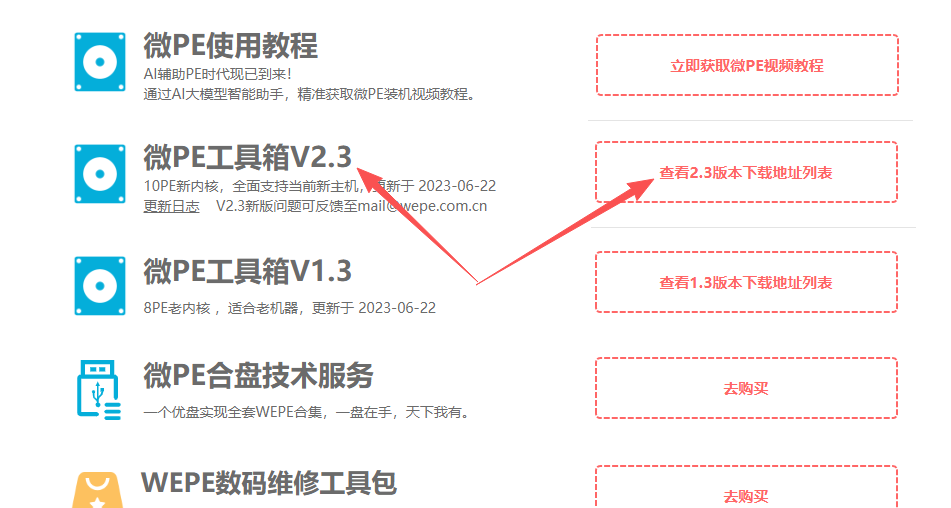
PE系统我这里推荐使用微PE工具箱。 在微PE官网下载工具箱安装包,推荐直接下载V2.3版本,支持NVME盘。如果你的电脑实在太老了,也可以下载V1.3版本。
微PE软件下载地址:http://www.wepe.com.cn/download.html
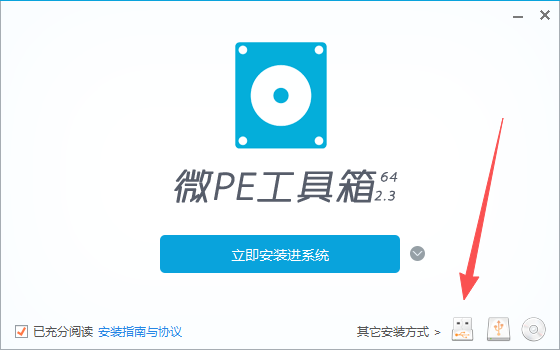
打开你下载好的微PE工具箱。
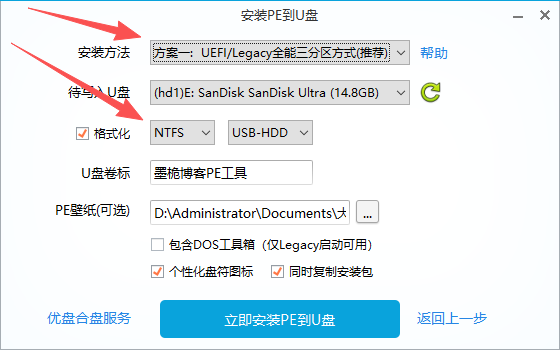
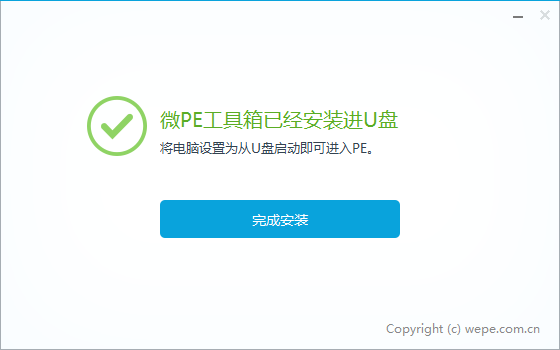
第一步,选择安装到U盘,安装方法推荐方案一。然后把你的U盘插入电脑,并选择为待写入U盘。格式化的格式选择NTFS或者exFAT。下面还有一些个性化操作根据你的喜好选择(可以照抄我的下图设置)。最后点击立即安装进U盘!
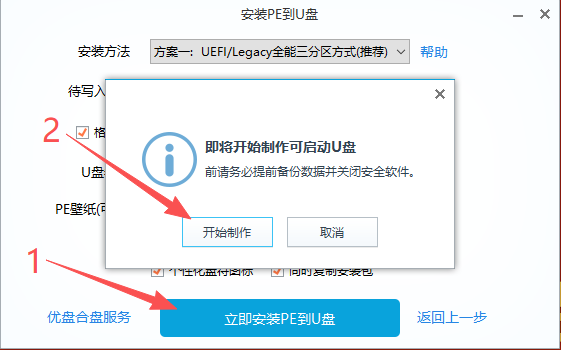

等待制作完成就可以了。
四、下载Windows系统文件
U盘PE系统制作完之后,我们下面开始下载你要安装的系统镜像文件。这里下载的是微软原版镜像文件。
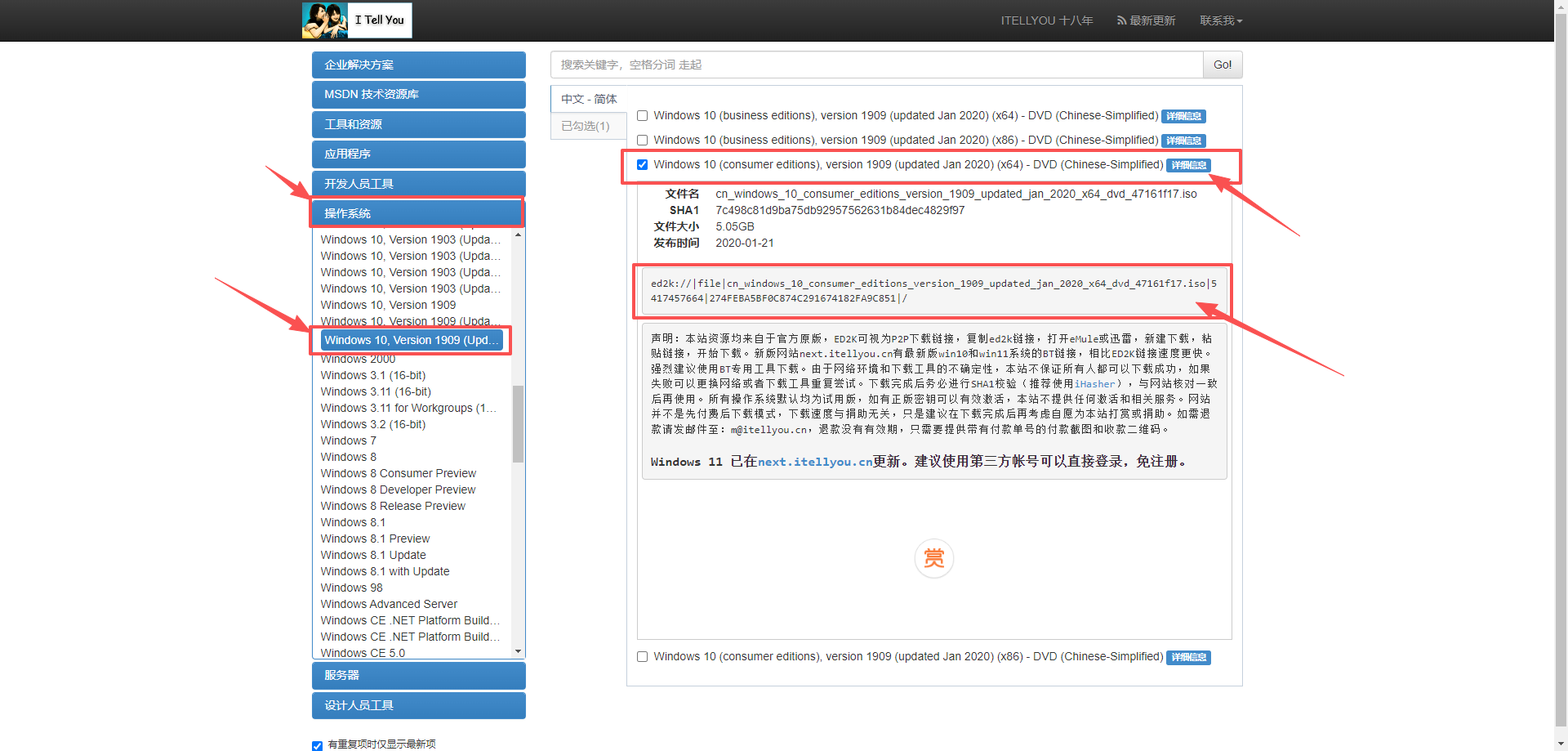
打开MSDN技术资源库网站:https://msdn.itellyou.cn/,找到你需要安装的系统。复制 ed2k 链接然后使用迅雷下载即可。(如下图所示)
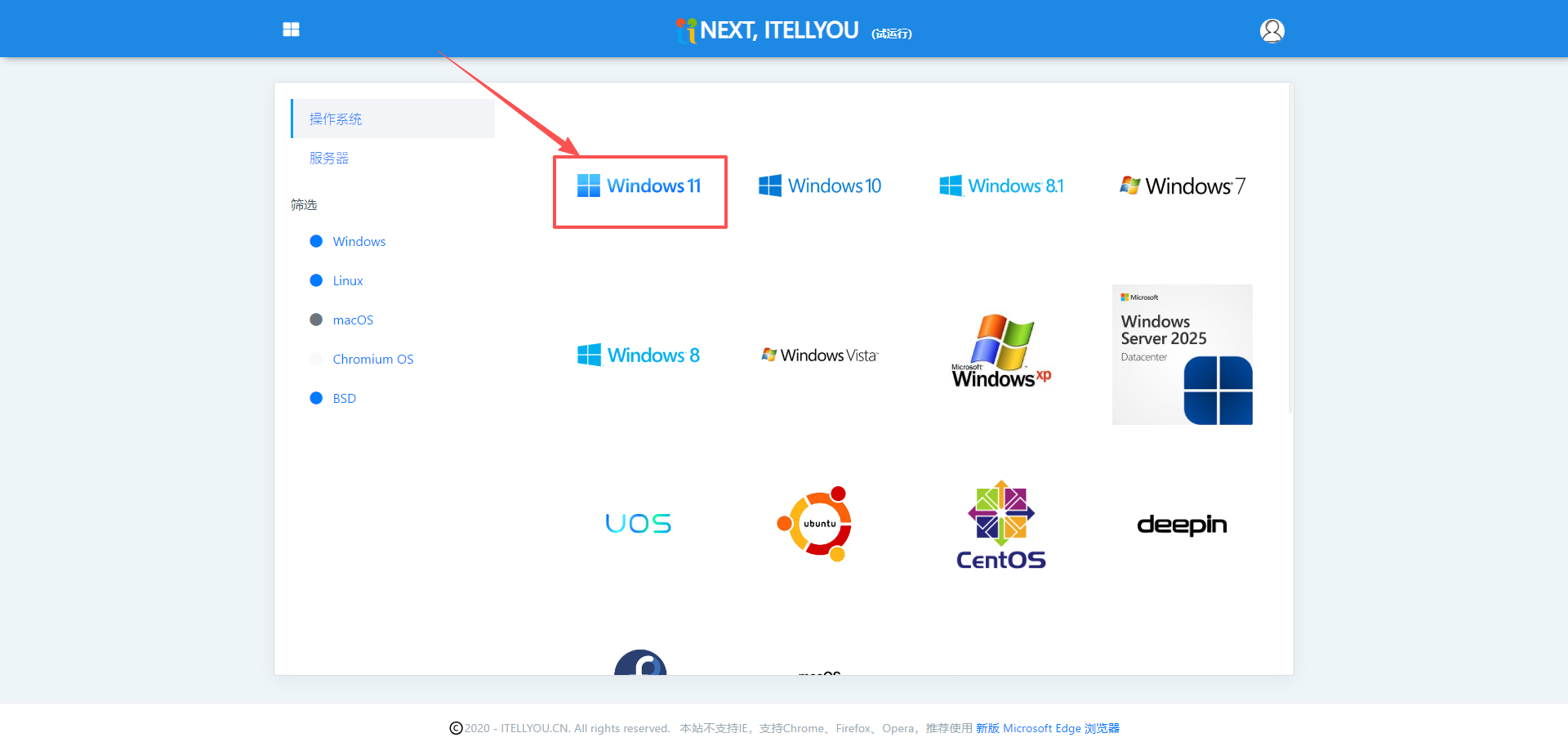
(Win11同理,在msdn我告诉你这个网站,下载最新版的Windows11系统镜像文件。)
最后将下载好的系统文件,直接复制到你的U盘中!!这样我们前期的准备工作就结束了。
我用的系统是美化精简版的,下面的教程也是根据这个美化版来做的。
有需要的可以试试,下载链接在本文最后。
五,安装教程
在安装之前先百度查一下,自己电脑进入主板启动列表的快捷键。(目的是为了选择启动你的U盘系统)一般是F18、F11、F12这三个比较多。
我使用的测试电脑是的启动快捷键是F11。
第一步:把你的电脑关机,将你的U盘插在电脑上。
第二步:开机-然后等待出现开机画面的时候按下进入启动列表快捷键。即可进入主板启动列表。(如果你的电脑本身是UEFI启动(快启动)可能会出现来不及按就直接开机了,等下次开机的时候你可以不停地去按快捷键直到进入主板启动列表)
还有一种方法就是直接进入主板系统中在boot下将第一启动项改成你的U盘,然后按F10保存重新启动电脑同样也可以进入U盘系统。
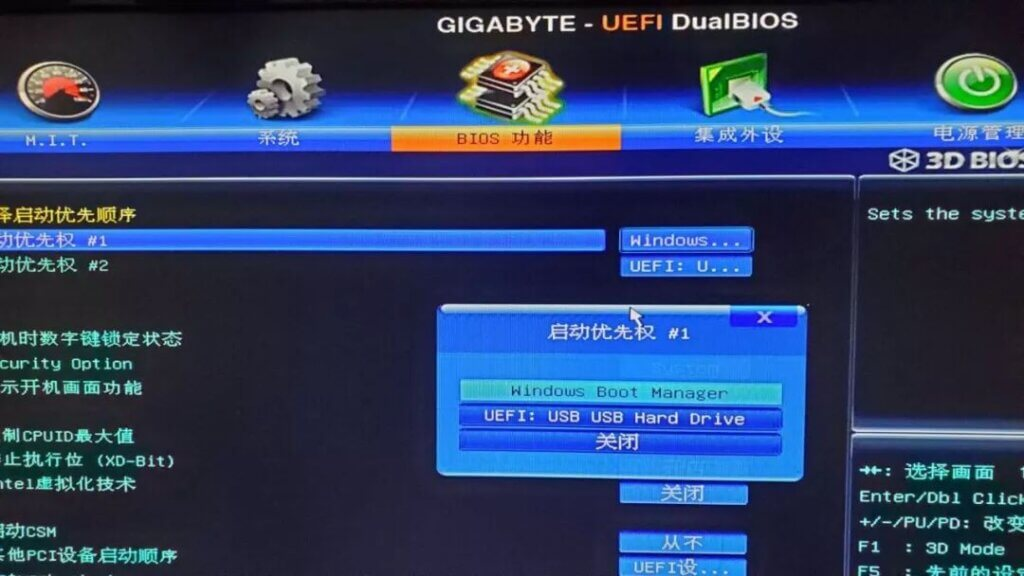
进入启动项列表,通过上下左右按键选择你的U盘(一般显示为你U盘的品牌名称),选择U盘之后直接点击回车。
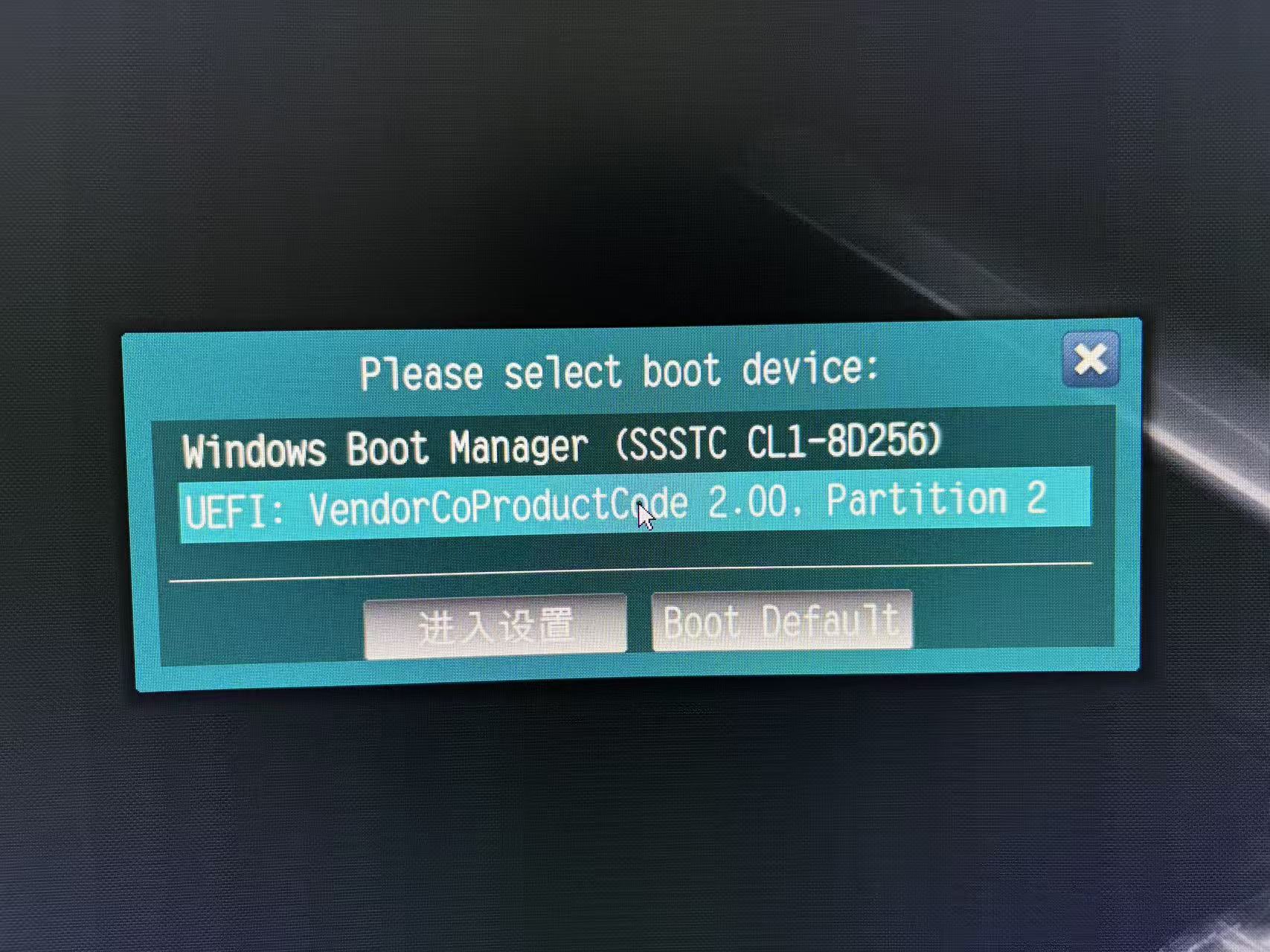
第三步:进入PE系统之后下一步我们就可以开始进行系统的安装。
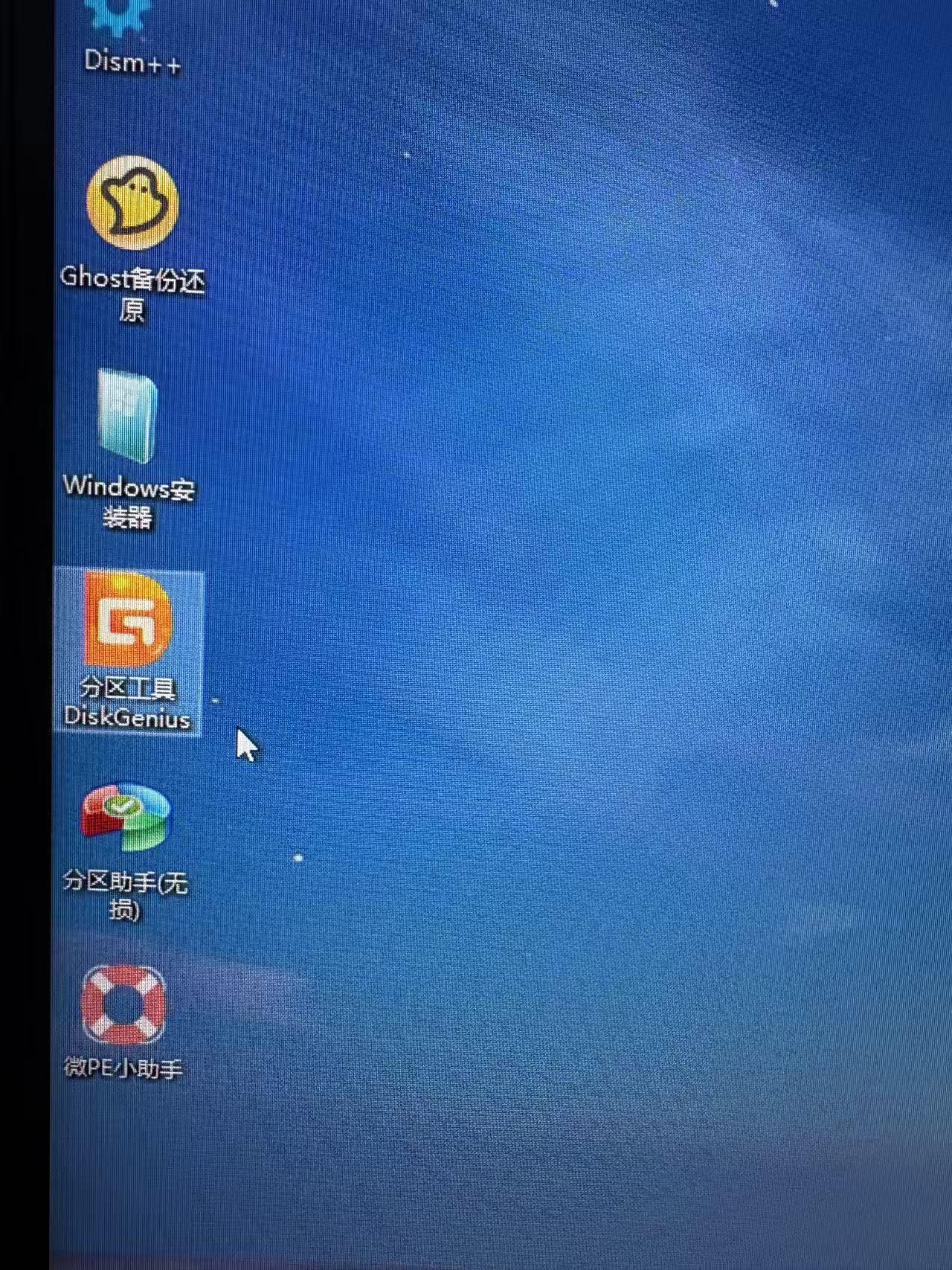
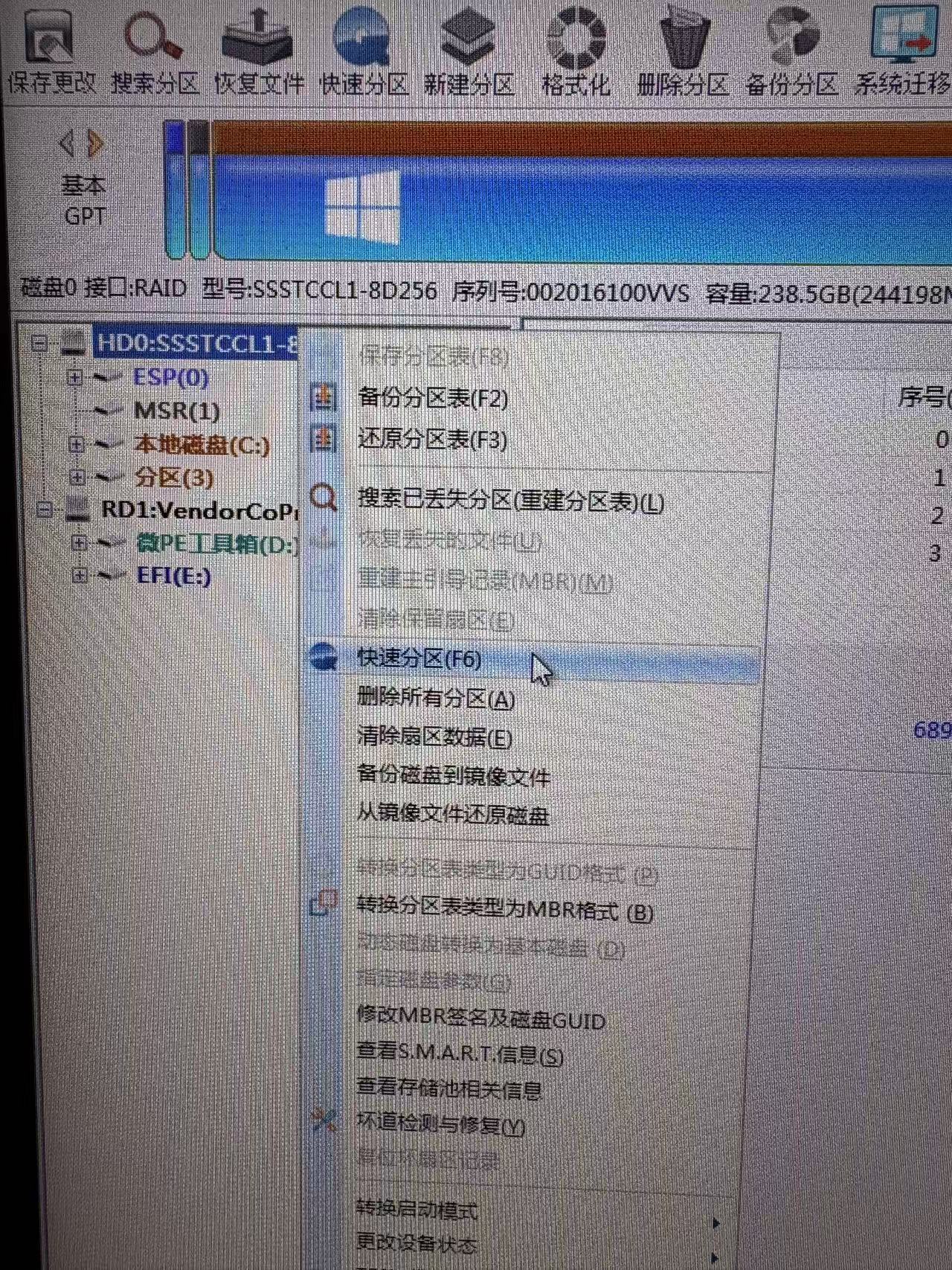
首先我们打开分区工具:diskgenius,将你的C盘进行格式化操作!如果的电脑是新安装的可以选择快速分区功能进行一键分区。
选择你的磁盘右键
快速分区
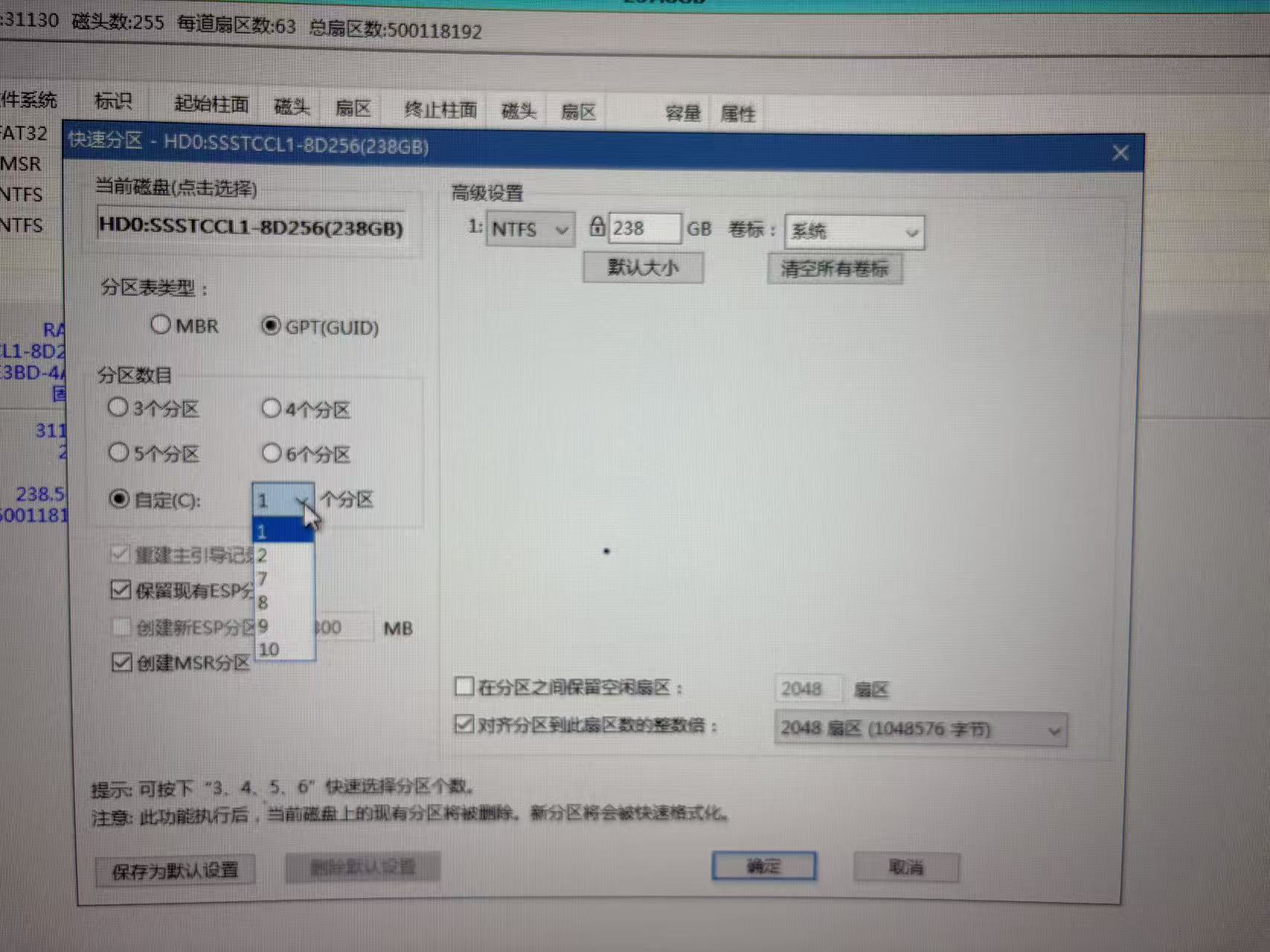
注意,图中我用的测试电脑就装了一个256的固态,我只分一个盘,如果你是1T的或者其他大小的建议C盘给200G左右的空间。
具体怎么分盘你可以自定义。
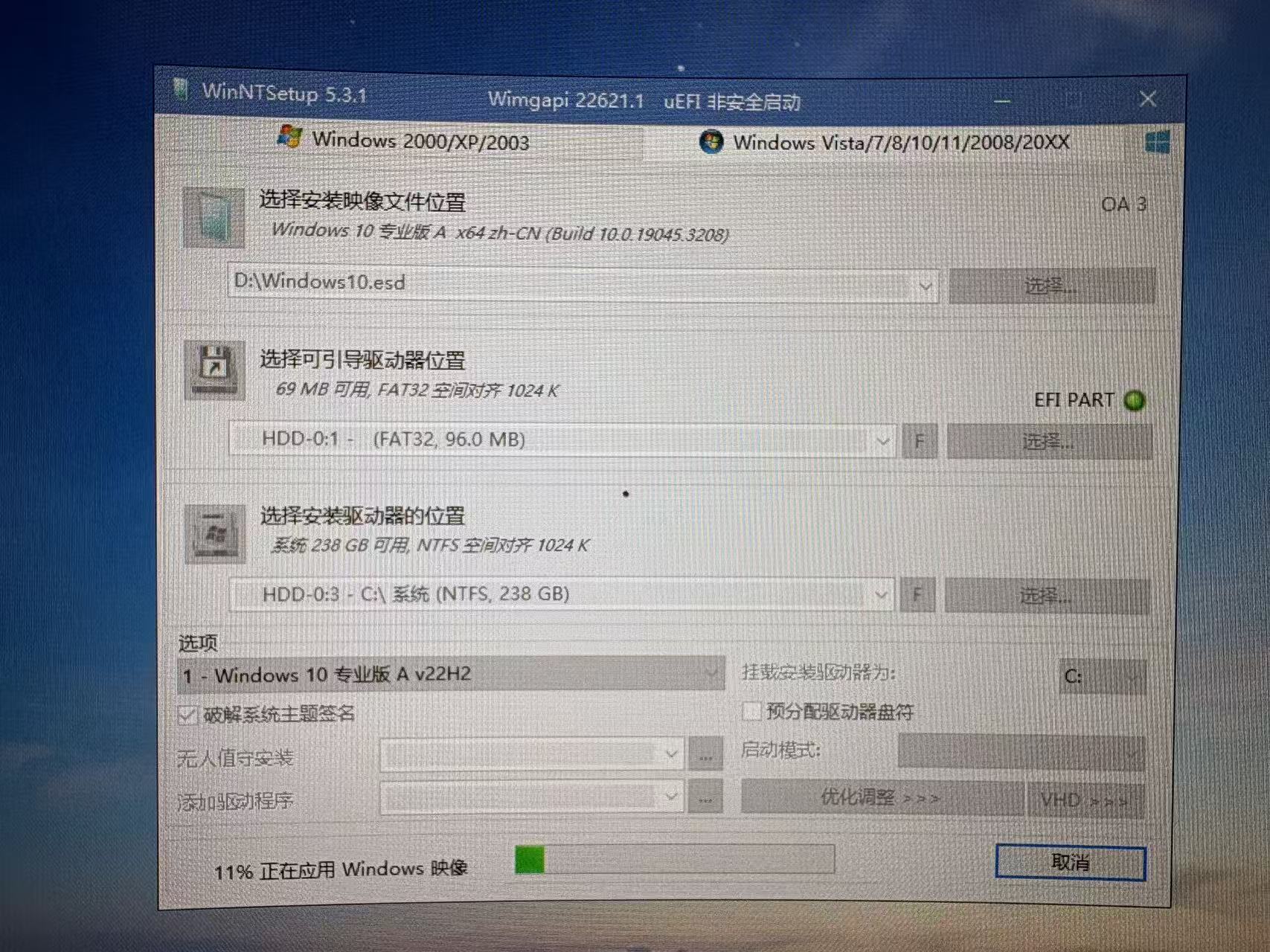
分好盘后打开PE系统桌面上的windows安装器。
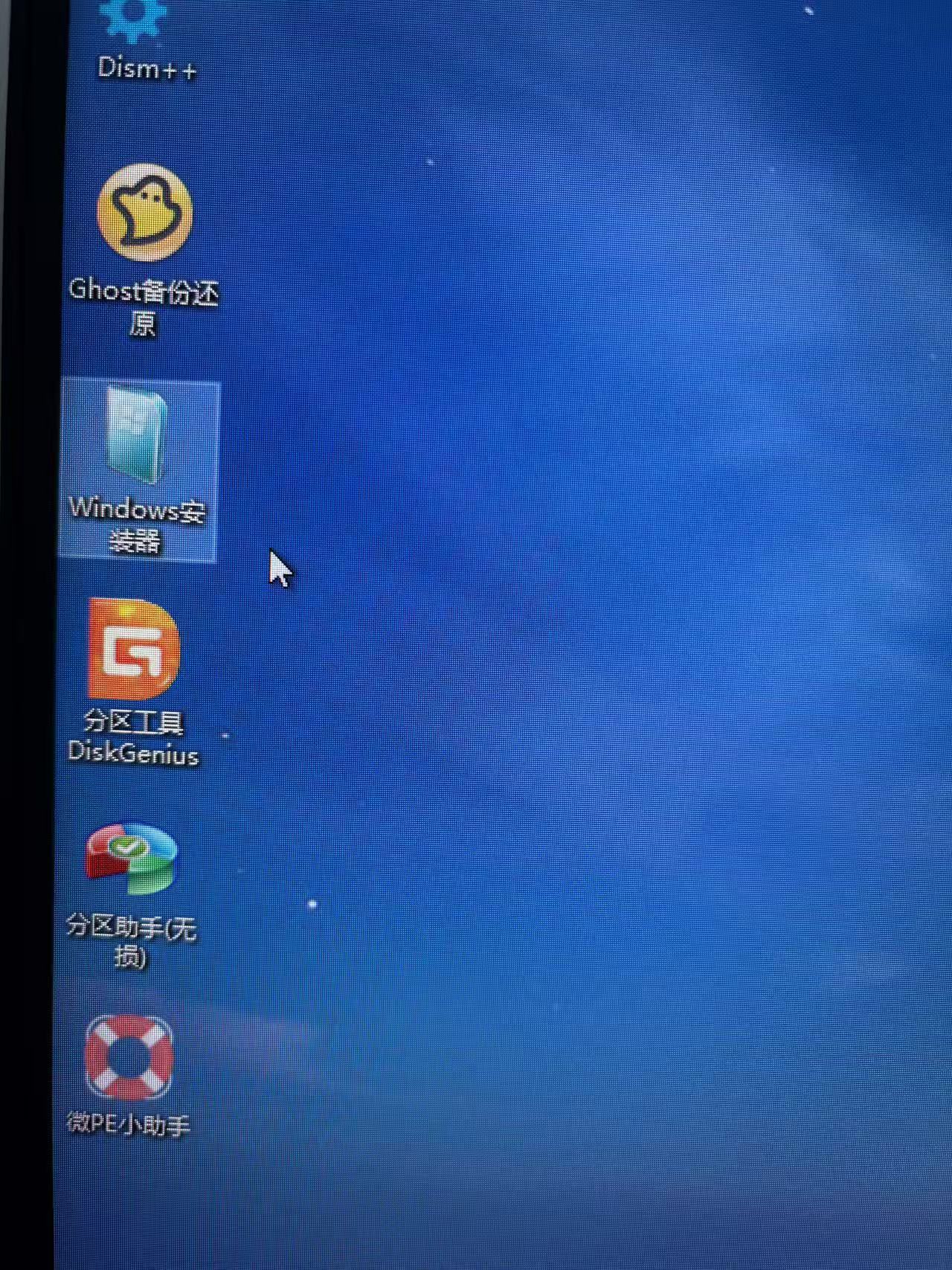
第一个选择路径:就是你下的系统文件。
第二个引导驱动器选择:选择你分好的系统盘里面有一个绿色框的。大小约为100-200M
第三个安装磁盘位置选择C盘: 将以上三个选项选择完之后,EFI PART必须为绿色才可以进行下一步。
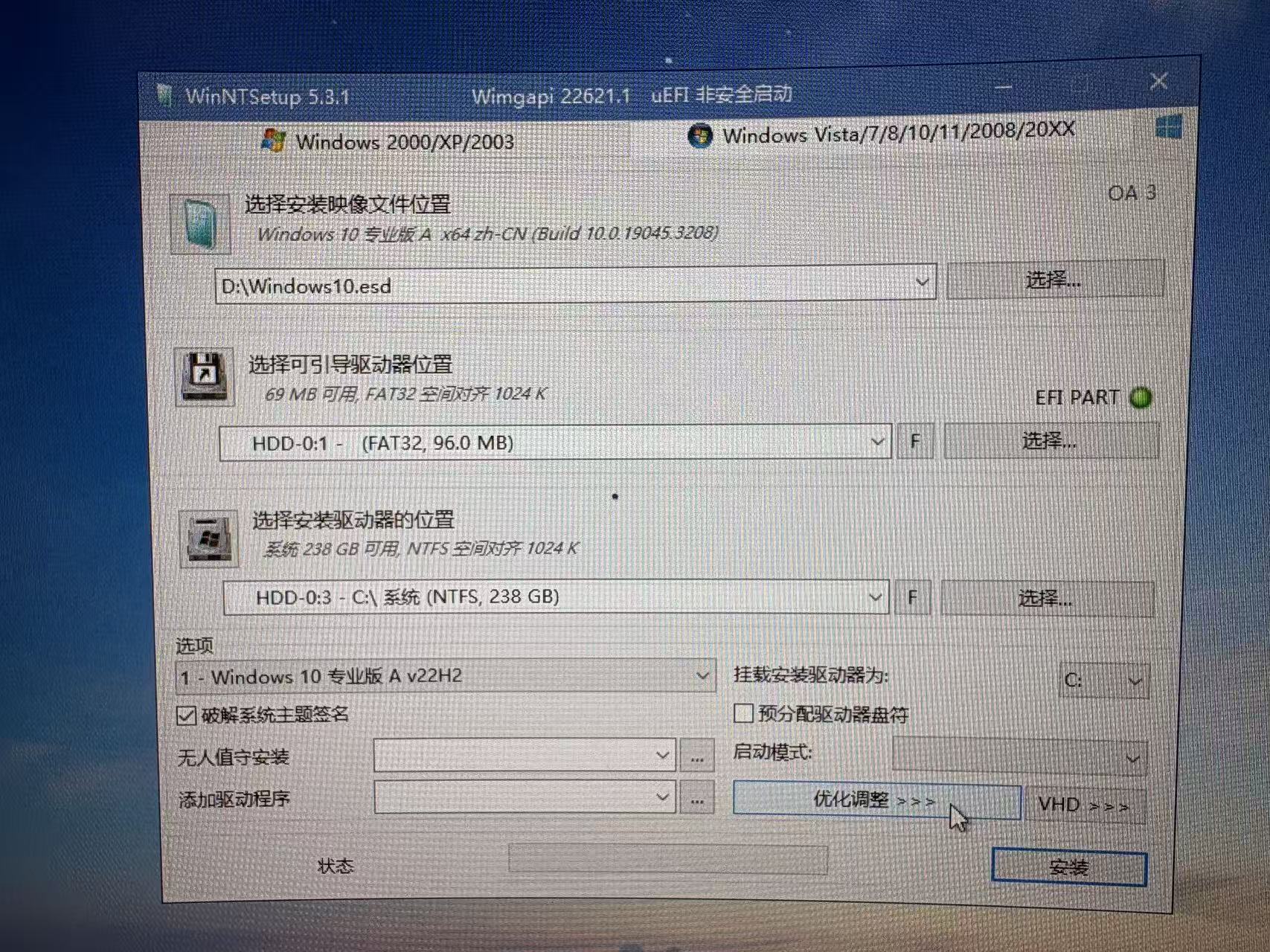
如果用的是在我这里下载的美化版的系统必须勾选破解系统主题签名!
然后点击优化调整>>>可以按照我下图的照抄,不需要的话就取消勾选。
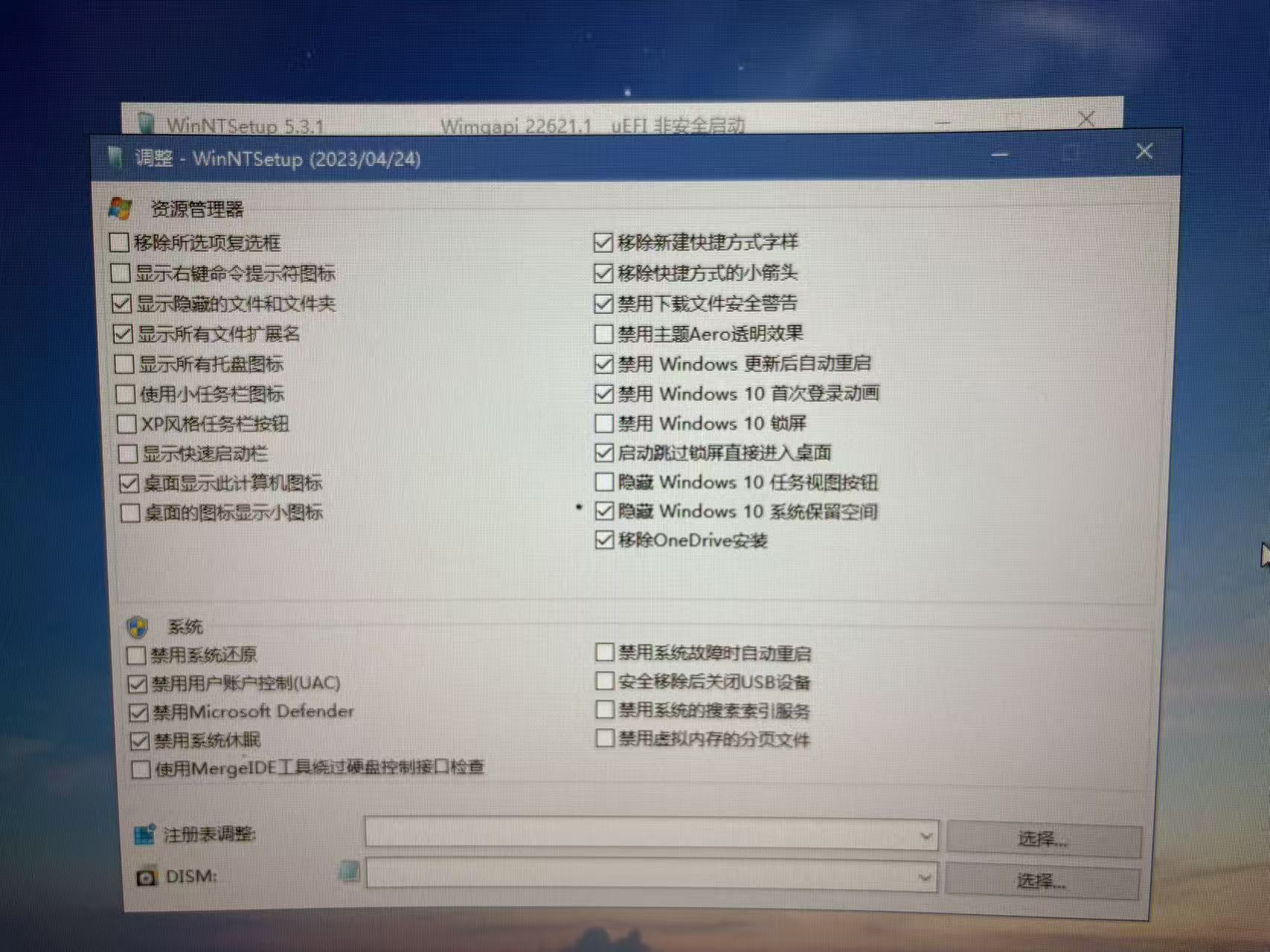
勾选后这个界面可以关掉,然后点击安装。
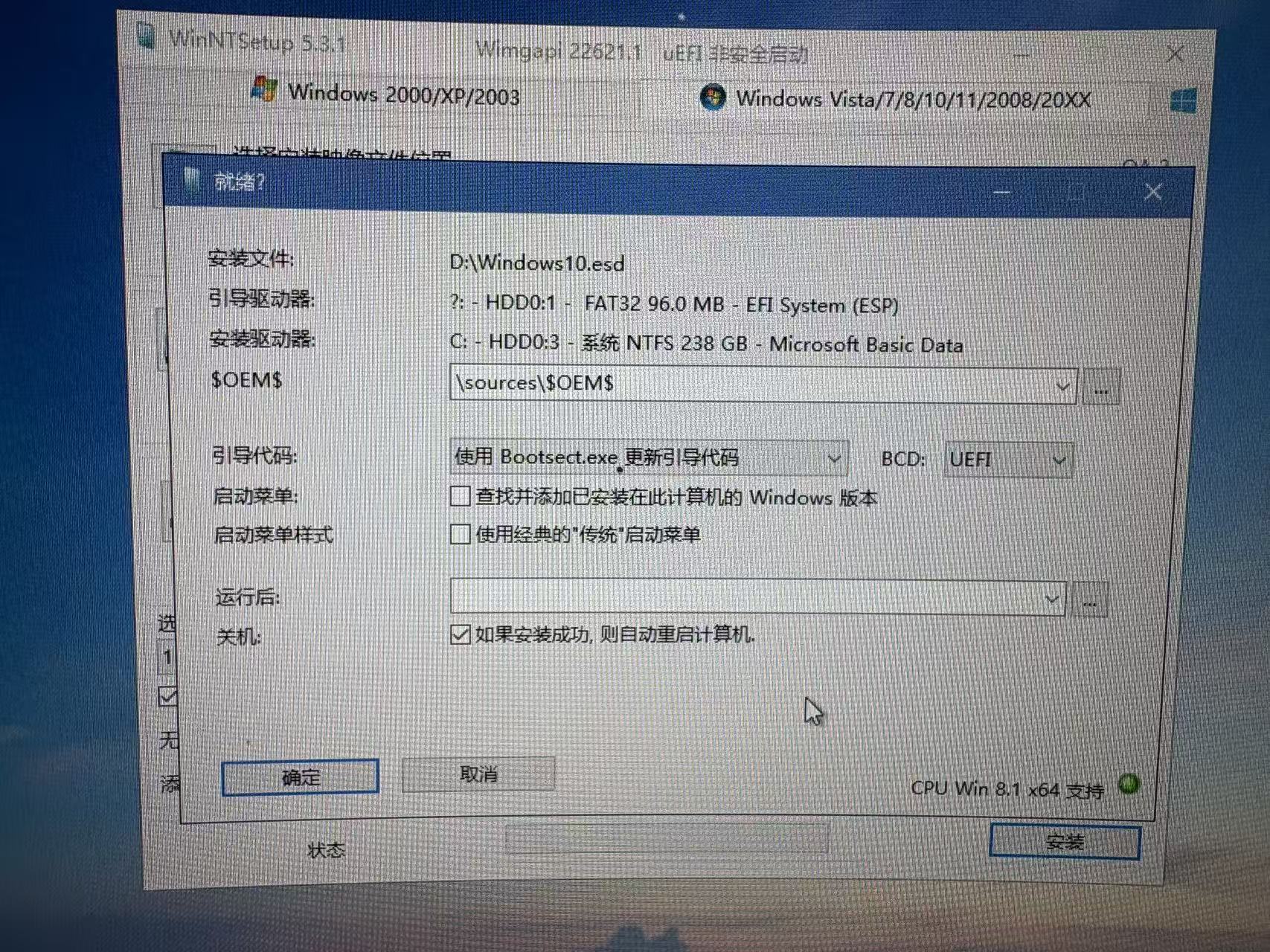
勾选安装成功重启计算机。
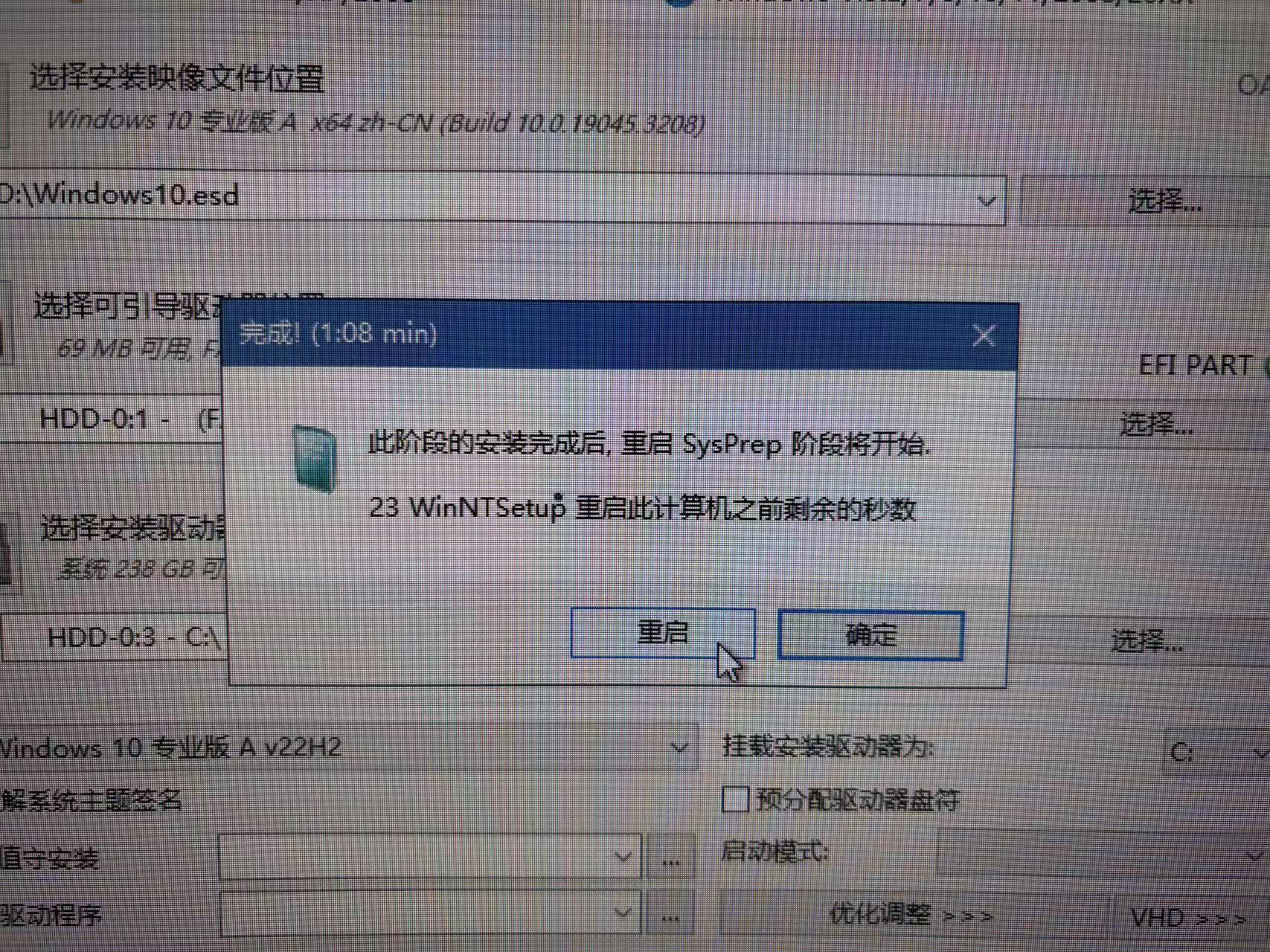
安装成功之后,到这一步,先拔掉你的U盘,再点击重启!
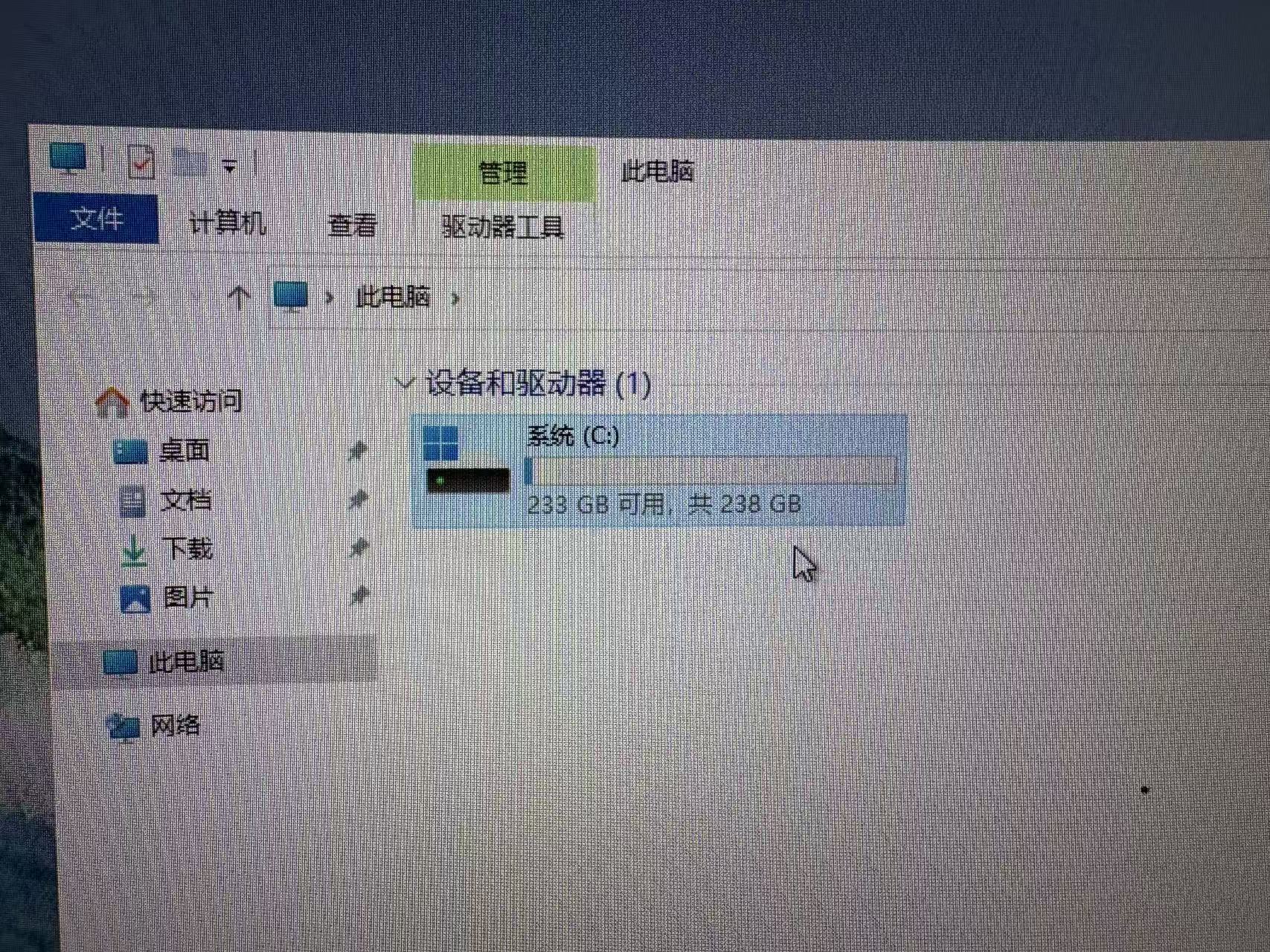
然后等待进入系统就可以了。
六、激活
关于激活我这里就不再详细介绍了,大家可以参考以下文章,针对Windows10和Windows11系统的永久激活方法。
最新HEU_KMS_Activator_v63.3.4激活工具,Windows11/10和Office 永久激活工具!同步更新
这款激活工具是存在为数不多的安全良心的激活工具,而且完全免费,从13年Windows8时代作者就默默更新维护至今。
小编也是对这款激活工具多次推荐,如果你对它还是太了解,下面简单介... ...继续阅读>>>
七、总结
我已经尽可能的将整个流程通俗易懂的地给大家全部写出来,为了避免内容过于繁琐有些内容我做了简化,对于一些完全的小白同学还需要多多研究学习。 针对不同的电脑,会有一些小小的区别,甚至会遇见不同的问题。当你按照整个流程做下来的时候你已经成功了一大步,想要从一个小白熟练的掌握相关的原理知识,还需要更多的学习!!加油! 有什么问题可以在下方公众号提交问题,我看到后会及时回复!








请登录后发表评论
注册
停留在世界边缘,与之惜别